El flujo de trabajo para Crear Soportes a la Medida
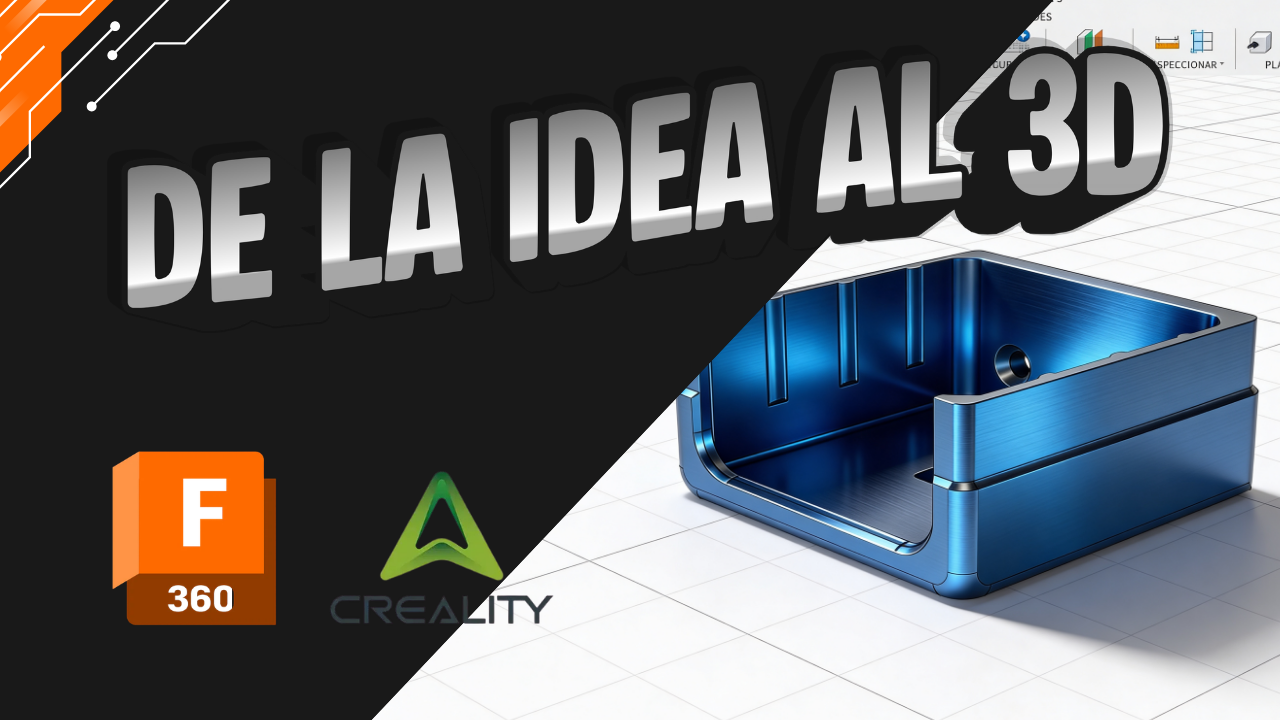
¿Tienes unos altavoces o un dispositivo electrónico y no encuentras la base para montarlo en la pared? La solución es fabricarla tú mismo. En esta guía completa, aprenderás el flujo de trabajo tecnico para diseñar un soporte 3D a la medida utilizando Fusion 360 y prepararlo para la impresión 3D. Desde la toma de medidas hasta la configuración del slicer, dominarás las técnicas esenciales para crear piezas funcionales, estéticas y mecánicamente resistentes.
Lo que necesitarás
Antes de abrir el software, asegúrate de tener a mano lo siguiente:
- Calibrador pie de rey (o regla milimetrada) para tomar medidas exactas.
- Software CAD Fusion 360 instalado.
- Impresora 3D (en esta guía utilizamos una Creality K2 como referencia).
- Conocimientos básicos de creación de bocetos (sketches) y extrusión.
Paso 1: Creación del Modelo de Referencia (El Altavoz)
Antes de diseñar el soporte en sí, el primer paso profesional es crear un «modelo fantasma» o de referencia del objeto que vamos a sostener. Esto garantiza que nuestro soporte tenga un ajuste perfecto.
- Toma de medidas: Mide el ancho, alto y profundidad de tu dispositivo en milímetros. Identifica la posición exacta de las conexiones (como el puerto USB) para dejarles un acceso despejado.
- Boceto y extrusión base: En Fusion 360, crea un boceto en un plano con las dimensiones principales y extruye el volumen correspondiente a la altura del altavoz.
- Detalles estéticos: Aplica redondeos en las aristas y chaflanes frontales o posteriores para que el modelo digital sea lo más fiel posible a la realidad.
- Referencia del puerto USB: Selecciona la cara adecuada (inferior o posterior), crea un nuevo boceto con las medidas de la conexión USB y realiza una pequeña extrusión de corte hacia adentro.
Paso 2: Diseño de la Base Funcional
Con el modelo de referencia en pantalla, pasamos a crear la geometría del soporte que anclaremos a la pared.
- Plano de trabajo: Crea un plano desfasado hacia abajo en el eje XY respecto al modelo principal.
- Estructura base: Genera un boceto con dimensiones sobradas para albergar el dispositivo (por ejemplo, un cuadrado de 68 x 68 mm).
- Proyección del contorno: Proyecta las aristas del perfil del altavoz sobre este nuevo boceto.
- Desfase (Offset) y extrusión: Aplica un desfase de 1.5 mm hacia el exterior sobre la proyección. Esto le dará la tolerancia necesaria para que el altavoz entre. Extruye este perfil hacia abajo hasta alcanzar la cara inferior del altavoz.
- Cierre inferior: Crea un último boceto en la cara inferior de la base generada y aplica una extrusión de 4 mm para crear un piso sólido.
Paso 3: Agujeros de Montaje y Accesos
Un buen soporte debe fijarse de forma segura y permitir el paso de cables sin bloquear el sonido.
- Liberación frontal: Haz una proyección en la cara frontal y utiliza la herramienta de extrusión (corte) para eliminar ese bloque de material. Así evitarás que la base tape la salida principal del altavoz.
- Acceso USB: Genera un agujero en la base que coincida exactamente con la posición del puerto USB de tu modelo de referencia.
- Anclaje a la pared: En la cara trasera, diseña los agujeros circulares para los tornillos. Asegúrate de que el diámetro sea ligeramente superior al de tus fijaciones. Por ejemplo, si usas tornillos de 4 a 5 mm de grosor, deja al menos 1 mm extra de holgura.
Paso 4: Refuerzos Estructurales y Retención
Para que el dispositivo no resbale, el soporte necesita sujetarlo con firmeza y distribuir bien el estrés mecánico.
- Avellanado y estética: Aplica chaflanes (chamfers) en los agujeros de montaje para que la cabeza del tornillo se oculte y no interfiera con el altavoz. Redondea las esquinas exteriores a tu gusto.
- Refuerzo interno: Aplica chaflanes en las aristas internas de la base. Esto es crucial en impresión 3D: añade rigidez a la pieza, disminuye la concentración de esfuerzos y soporta mejor la carga mecánica.
- Pestañas de retención: Crea un boceto con un pequeño semicírculo en la pared interna de la base. Utiliza la herramienta de patrón lineal para crear tres copias. Estas pestañas generarán presión al introducir el altavoz, dejándolo firmemente agarrado.
- Optimización de impresión: Aplica un chaflán hacia arriba en la parte inferior de las pestañas. Esto crea un ángulo autosoportado, evitando que la impresora genere material de soporte difícil de remover después. Utiliza simetría (Mirror) para replicar estas pestañas en la pared opuesta.
Consejo Profesional: Revisa siempre tu modelo en conjunto. Si notas que la altura del agarre es muy baja respecto al altavoz, edita la operación de extrusión original y dale más altura (ej. 1 cm adicional) para asegurar estabilidad.
Paso 5: Parámetros de Exportación e Impresión 3D
Oculta el modelo de referencia del altavoz en el árbol de operaciones y prepárate para fabricar. A continuación, tienes el resumen técnico ideal para tu laminador (slicer):
| Parámetro | Valor Recomendado | Motivo Técnico |
| Formato de Exportación | .STEP | Muy superior al clásico .STL. Mantiene la resolución matemática original, sin generar marcas de polígonos visibles en la superficie. |
| Altura de Capa | 0.16 mm | Proporciona un equilibrio excelente entre velocidad y acabado superficial estético. |
| Soportes | Árbol Híbrido | Aunque el diseño se optimizó para no usarlos, el modo «árbol híbrido» cubre voladizos imprevistos de forma limpia y fácil de retirar. |
Conclusión
Diseñar e imprimir tus propios soportes 3D te brinda una libertad absoluta para organizar tus espacios y adaptar cualquier dispositivo a tus necesidades exactas. Dominando este flujo de trabajo —desde el modelado por referencia hasta la exportación en formato STEP— estarás capacitado para crear piezas robustas, con acabados limpios y a nivel de ingeniería.
ENLACES DE INTERES:
Descargar el modelo 3d .STEP: https://drive.google.com/file/d/1PGOFH51-Jw9Rl9ubOgJKR0kFt0caT1IE/view?usp=drive_link
Autodesk Fusion 360: https://www.autodesk.com/es/products/fusion-360/choose-usage
Fusion 360, Diseño 3D, Impresión 3D, Tutorial Fusion 360, Soporte de pared 3D, Formato STEP, Creality K2, CAD para makers, Flujo de trabajo 3D.